
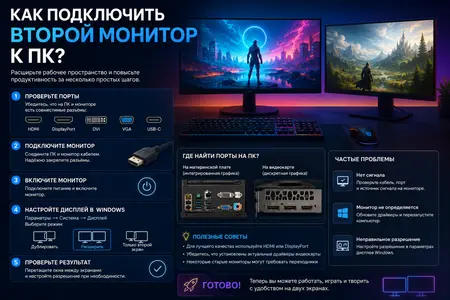
Многозадачность стала привычной частью повседневной жизни: второй экран помогает в работе, учебе, играх и обычном домашнем использовании компьютера. С ним удобнее держать открытыми несколько окон, сравнивать информацию, работать с большими документами, общаться в мессенджерах или выводить дополнительные игровые показатели на отдельный дисплей. Но как подключить второй монитор к ПК правильно и получить от него максимум пользы? Разберемся пошагово.
Шаг 1: проверьте совместимость и выберите разъемы
Перед подключением второго монитора важно убедиться, что видеокарта, сам монитор и кабель подходят друг другу. Это поможет избежать проблем с изображением, частотой обновления и стабильностью сигнала.
Какие видеопорты есть на ПК
Осмотрите заднюю панель компьютера. Если у вас установлена отдельная видеокарта, подключать монитор лучше именно к ее разъемам, а не к портам на материнской плате. Чаще всего встречаются следующие варианты:
- HDMI — универсальный и распространенный разъем, который передает видео и звук. Подходит для большинства современных мониторов и телевизоров.
- DisplayPort — современный интерфейс с высокой пропускной способностью. Хорошо подходит для высоких разрешений, повышенной частоты обновления и игровых технологий вроде G-Sync и FreeSync.
- DVI — более старый цифровой стандарт, который все еще можно встретить на некоторых мониторах и видеокартах. Если есть HDMI или DisplayPort, лучше использовать их.
- VGA — устаревший аналоговый разъем. Он может работать, но качество изображения обычно ниже, чем при подключении через цифровые интерфейсы.
Какие порты есть на мониторе
Осмотрите заднюю или боковую панель второго монитора и сравните доступные разъемы с теми, что есть на вашем ПК. Лучший вариант — прямое подключение одинаковым кабелем: HDMI-HDMI или DisplayPort-DisplayPort.
Как выбрать кабель
После проверки портов подберите подходящий кабель. При выборе обратите внимание на несколько моментов:
- Тип подключения. Кабель должен соответствовать портам на ПК и мониторе. Например, если на обоих устройствах есть HDMI, используйте HDMI-кабель.
- Длина кабеля. Он должен свободно доставать до монитора, но без большого запаса. Слишком длинные кабели, особенно низкого качества, могут ухудшать стабильность сигнала.
- Версия и качество. Для 4K, высокой частоты обновления и игровых мониторов лучше использовать современные кабели: HDMI 2.0/2.1 или DisplayPort 1.4/2.0.
Проверьте возможности видеокарты
Большинство современных видеокарт поддерживают подключение двух и более мониторов. Однако у старых или бюджетных моделей могут быть ограничения. Если второй дисплей не определяется, стоит проверить характеристики видеокарты и убедиться, что она поддерживает нужное количество экранов.
Шаг 2: подключите второй монитор к компьютеру
Физическое подключение обычно занимает всего несколько минут:
- при необходимости выключите компьютер и монитор перед подключением;
- подключите кабель к видеовыходу ПК и разъему на втором мониторе;
- убедитесь, что кабель вставлен плотно и надежно;
- подключите питание второго монитора и включите его;
- включите компьютер, если он был выключен.
После загрузки Windows обычно автоматически определяет второй монитор. Если этого не произошло, потребуется выполнить настройку вручную.
Шаг 3: настройте второй монитор в Windows
После подключения нужно выбрать, как именно будет использоваться дополнительный экран: как копия основного дисплея или как расширение рабочего пространства.
Откройте параметры экрана
- Нажмите правой кнопкой мыши на пустом месте рабочего стола.
- Выберите пункт Параметры экрана.
- В старых версиях Windows этот раздел может называться Разрешение экрана.
Определите мониторы
В окне настроек вы увидите пронумерованные прямоугольники, которые обозначают подключенные дисплеи. Если второй монитор не отображается, нажмите кнопку Обнаружить или Определить. Если экран все равно не появился, проверьте кабель, выбранный источник сигнала на мониторе и перезагрузите компьютер.
Выберите режим отображения
В разделе Несколько дисплеев можно выбрать один из режимов работы:
- Дублировать эти экраны — на обоих мониторах будет показываться одно и то же изображение. Этот вариант удобен для презентаций.
- Расширить эти экраны — рабочий стол будет расширен на второй монитор. Это самый удобный режим для работы, учебы и многозадачности.
- Показать только на 1 или Показать только на 2 — изображение будет выводиться только на выбранный экран.
Настройте расположение экранов
Если выбран режим расширения, важно правильно расположить мониторы в настройках. Перетащите прямоугольники так, как экраны стоят на вашем столе. Например, если второй монитор находится справа от основного, переместите его значок вправо. Это нужно для корректного перемещения курсора между дисплеями.
Выберите основной дисплей
Основной монитор — это экран, на котором отображаются панель задач, значки рабочего стола и большинство системных уведомлений. Чтобы выбрать его, нажмите на нужный дисплей в настройках и отметьте пункт Сделать основным дисплеем.
Настройте разрешение и масштаб
Для каждого монитора можно отдельно выбрать разрешение экрана и масштаб элементов интерфейса. Лучше использовать рекомендованное разрешение, так как оно обычно обеспечивает наиболее четкое изображение. Масштабирование особенно полезно, если у вас мониторы с разной плотностью пикселей, например Full HD и 4K.
Выберите ориентацию экрана
Если второй монитор установлен вертикально, измените ориентацию изображения. В разделе Ориентация дисплея можно выбрать альбомный или книжный режим, а также их перевернутые варианты.
Шаг 4: выполните дополнительные настройки
После базового подключения стоит проверить несколько параметров, которые влияют на удобство работы и качество изображения.
- Частота обновления. Установите максимально доступную частоту обновления, если ее поддерживают монитор, видеокарта и кабель. Это особенно важно для игр и плавной прокрутки.
- Цветопередача. Если вы занимаетесь дизайном, обработкой фото или видео, может потребоваться калибровка обоих мониторов.
- Игровые технологии. Для игровых мониторов проверьте поддержку G-Sync или FreeSync и включите нужные параметры в настройках драйвера видеокарты.
- Драйверы видеокарты. Обновляйте драйверы NVIDIA, AMD или Intel, так как новые версии часто исправляют ошибки и улучшают работу с несколькими мониторами.
- Источник сигнала. Если монитор не показывает изображение, проверьте в его меню, выбран ли правильный вход: HDMI, DisplayPort, DVI или VGA.
Что делать, если второй монитор не работает
Иногда после подключения дополнительный экран не определяется. В таком случае стоит последовательно проверить самые частые причины:
- убедитесь, что монитор включен и подключен к питанию;
- проверьте, плотно ли вставлен видеокабель;
- выберите правильный источник сигнала в меню монитора;
- попробуйте другой кабель или другой порт на видеокарте;
- перезагрузите компьютер;
- обновите драйвер видеокарты;
- откройте параметры экрана Windows и нажмите Обнаружить.
В большинстве случаев этих действий достаточно, чтобы система увидела второй монитор и позволила настроить его работу.
Заключение
Подключение второго монитора к ПК — это простой способ повысить продуктивность и сделать работу за компьютером удобнее. Дополнительный экран помогает быстрее переключаться между задачами, держать перед глазами важную информацию и комфортнее использовать программы, игры и браузер.
Главное — заранее проверить разъемы, подобрать подходящий кабель и правильно настроить режим отображения в Windows. После этого второй монитор станет полноценной частью рабочего пространства и заметно упростит повседневное использование компьютера.